

SNS 연결 안내
SNS 계정,
이렇게 연결해요.
유튜브+인스타+틱톡+스레드+페이스북 — 채널마다 필요한 계정과 순서를 그림으로 적었어요. 한 번 연결해 두면 영상마다 버튼 한 번으로 올라가요.
한눈에 보기
어디서 연결하나요?
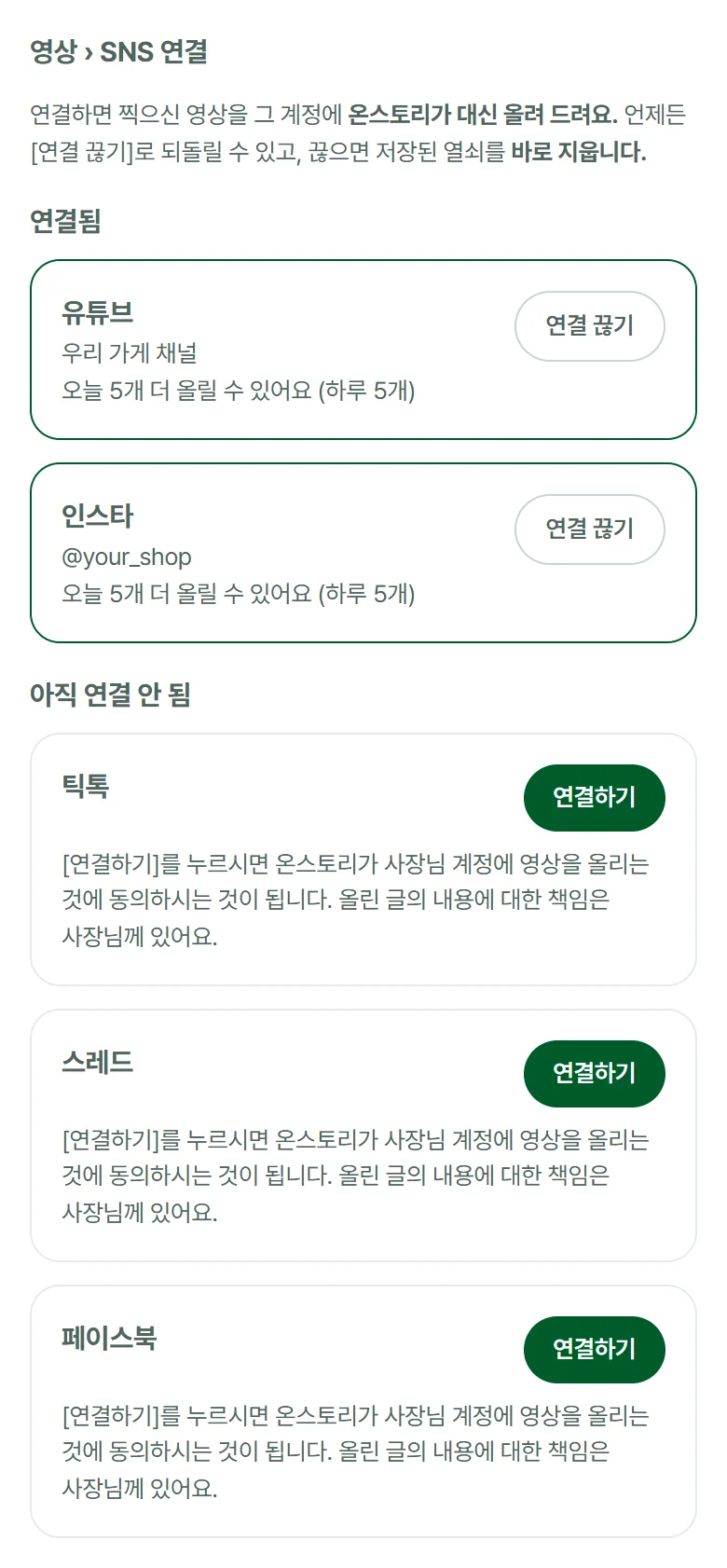
관리자 페이지 › 영상 › [SNS 연결] 탭이에요. 다섯 채널마다 초록 [연결하기] 단추가 있어요. 로그인은 각 SNS의 공식 창에서 하시고, 온스토리는 비밀번호를 받지 않아요.
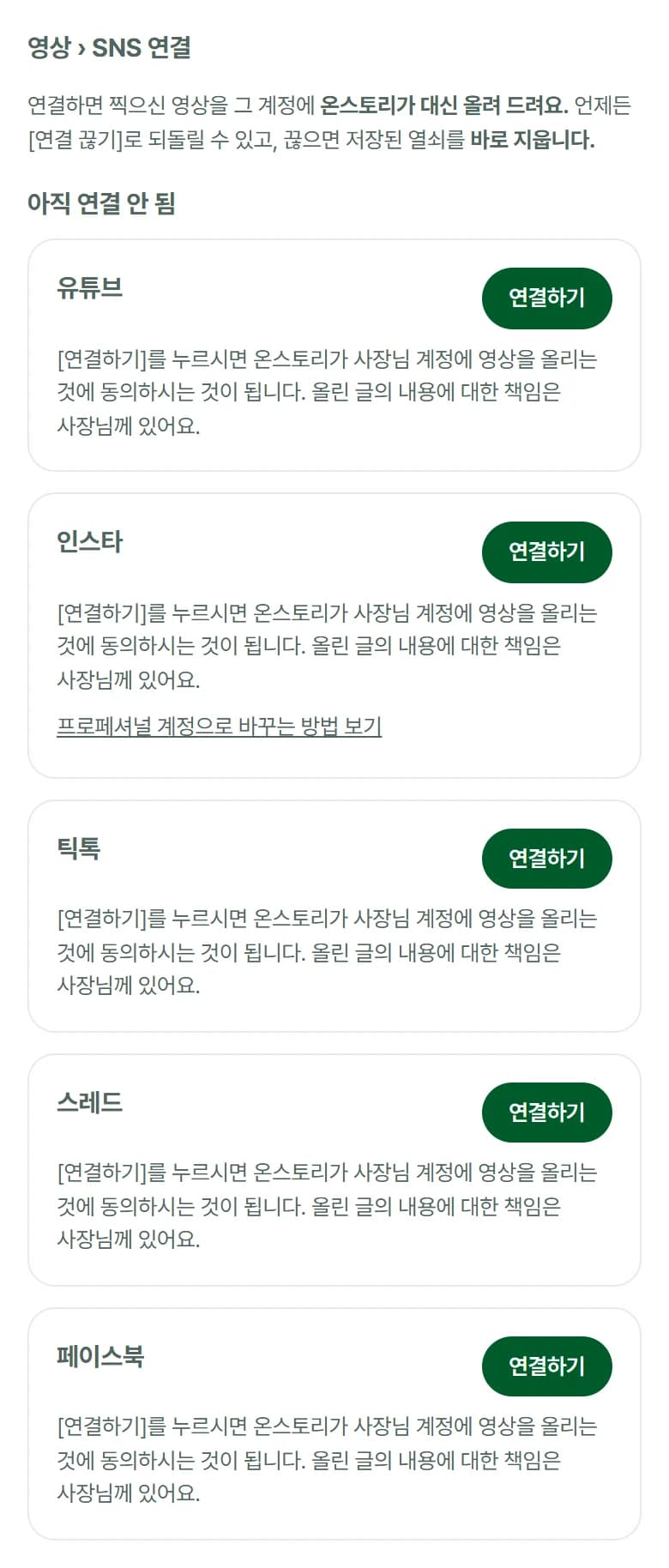
1. 유튜브 → 유튜브 쇼츠
세로(또는 정사각)로 찍은 3분 이하 영상은 유튜브가 알아서 «쇼츠»로 보여 줘요. 따로 #Shorts 를 붙이지 않아도 돼요.
- 필요한 계정
- 구글 계정 + 그 계정의 유튜브 채널
- 난이도
- 난이도 쉬움 구글 계정만 있으면 2~3번 누르면 끝나요. 채널이 없으면 먼저 하나 만들어요(1분).
연결 전에 한 번만
- 유튜브 앱이나 youtube.com 에서 내 사진을 눌러 «채널»이 있는지 봐요. 없으면 [채널 만들기]로 먼저 만들어요.
연결 순서
- 관리자 페이지 › 영상 › [SNS 연결] 탭을 열어요.
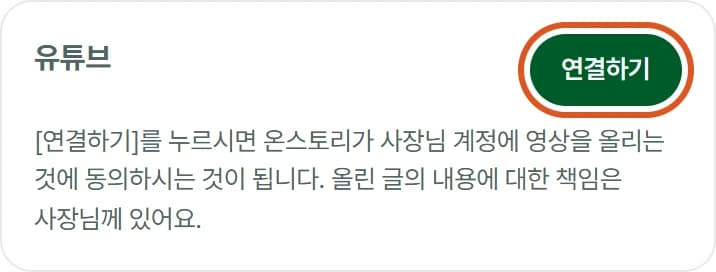
- 유튜브 줄의 초록 [연결하기]를 눌러요.
- 구글 로그인 창이 열리면 유튜브 채널이 있는 구글 계정을 골라요.
- 구글이 온스토리에 «영상 올리기» 권한을 줄지 물으면 허용해요.
- 온스토리로 돌아오면 유튜브가 «연결됨»으로 올라가요. 채널 이름은 첫 영상이 올라간 뒤에 보여요.
자주 막히는 곳
- «이 구글 계정에는 아직 유튜브 채널이 없어요»가 떠요
유튜브에서 채널을 먼저 만든 뒤 [다시 연결하기]를 눌러요. - 채널이 여러 개예요
구글 로그인 창에서 올리고 싶은 채널(브랜드 계정)을 골라요. - 하루에 몇 개까지 올라가요?
하루 5개까지예요. 남은 개수는 SNS 연결 탭에 «오늘 N개 더 올릴 수 있어요»로 보여요.
공식 도움말: 유튜브 채널 만들기(유튜브 고객센터) · 쇼츠로 올라가는 영상 조건(유튜브 고객센터)
2. 인스타 → 인스타 릴스
찍은 영상이 인스타 «릴스»로 올라가요.
- 필요한 계정
- 인스타 «프로페셔널 계정»(비즈니스 또는 크리에이터) · 페이스북 페이지는 없어도 돼요
- 난이도
- 난이도 보통 개인 계정이면 프로페셔널 계정으로 한 번 바꿔야 해요(앱에서 1분 · 무료 · 언제든 되돌릴 수 있어요).
연결 전에 한 번만
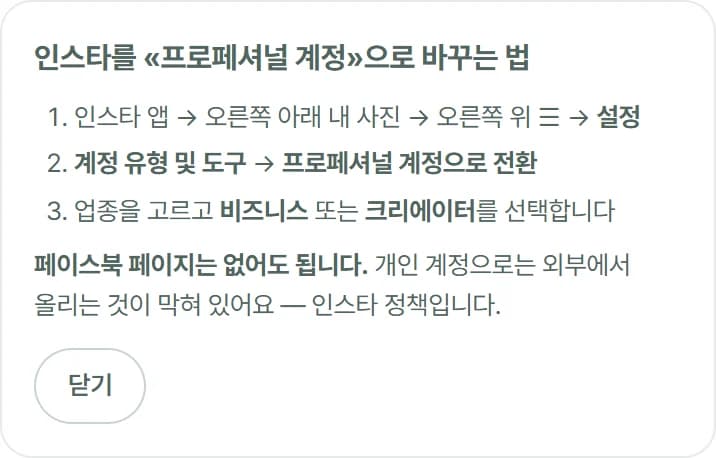
- 인스타 앱 → 오른쪽 아래 내 사진 → 오른쪽 위 ☰ → 설정
- 계정 유형 및 도구 → 프로페셔널 계정으로 전환
- 업종을 고르고 «비즈니스» 또는 «크리에이터»를 선택해요
연결 순서
- 관리자 페이지 › 영상 › [SNS 연결] 탭을 열어요.
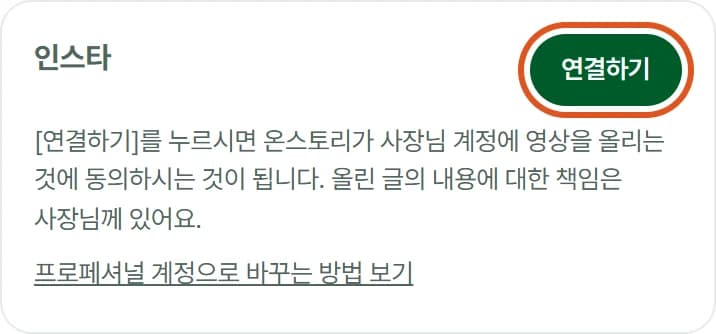
- 인스타 줄의 초록 [연결하기]를 눌러요.
- 인스타 로그인 창에서 가게 계정으로 로그인해요.
- 묻는 권한(기본 정보 · 게시물 올리기)을 허용해요.
- 돌아오면 인스타가 «연결됨»과 계정 이름(@…)으로 보여요.
자주 막히는 곳
- «프로페셔널 계정으로 바꿔 주세요»가 떠요
개인 계정은 바깥에서 올리는 것이 인스타 정책상 막혀 있어요. 위의 세 단계로 바꾼 뒤 다시 [연결하기]. - 비공개 계정이에요
프로페셔널 계정으로 바꾸면 공개 계정이 돼요(인스타 규칙). - 페이스북 페이지를 만들어야 하나요?
아니요. 인스타 로그인으로 바로 연결해서 페이지가 없어도 돼요.
공식 도움말: 프로페셔널 계정으로 바꾸기(인스타 고객센터)
3. 틱톡 → 틱톡
찍은 영상이 틱톡 내 프로필에 올라가요.
- 필요한 계정
- 틱톡 계정(아무 계정이나)
- 난이도
- 난이도 쉬움 틱톡 계정만 있으면 로그인하고 허용만 하면 돼요.
연결 순서
- 관리자 페이지 › 영상 › [SNS 연결] 탭을 열어요.
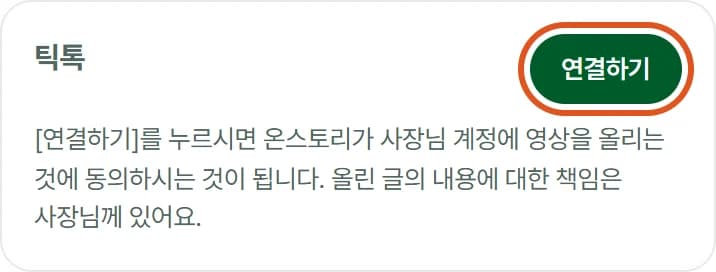
- 틱톡 줄의 초록 [연결하기]를 눌러요.
- 틱톡 로그인 창에서 가게 계정으로 로그인하고 권한을 허용해요.
- 돌아오면 틱톡이 «연결됨»으로 보여요.
자주 막히는 곳
- 올릴 때 제목·공개 범위를 또 고르라고 해요
틱톡 규칙이에요. 틱톡은 영상마다 제목과 공개 범위를 사장님이 직접 고르셔야 해요. - 영상이 너무 길대요
틱톡은 계정마다 올릴 수 있는 길이가 달라요. 화면에 길이 안내가 나오면 그보다 짧게 찍어 주세요.
공식 도움말: 틱톡 계정 만들기(틱톡 고객센터)
4. 스레드 → 스레드
찍은 영상이 짧은 글과 함께 스레드에 올라가요.
- 필요한 계정
- 스레드 계정(인스타 계정으로 가입한 것)
- 난이도
- 난이도 쉬움 인스타로 스레드에 가입돼 있으면 로그인하고 허용만 하면 바로 연결돼요.
연결 전에 한 번만
- 스레드 앱을 열어 인스타 계정으로 가입돼 있는지 봐요. 없으면 스레드 앱에서 인스타 계정으로 가입해요(1분).
연결 순서
- 관리자 페이지 › 영상 › [SNS 연결] 탭을 열어요.
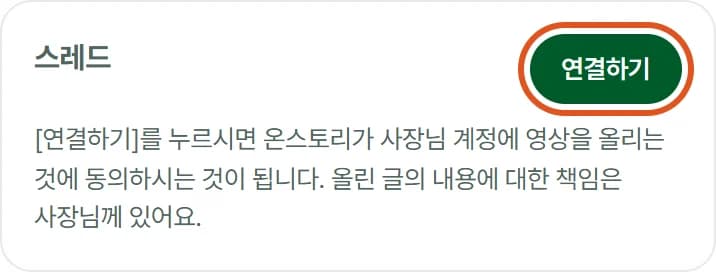
- 스레드 줄의 초록 [연결하기]를 눌러요.
- 스레드 로그인 창에서 가게 계정으로 로그인하고 권한을 허용해요.
- 돌아오면 스레드가 «연결됨»으로 보여요. 바로 올릴 수 있어요.
자주 막히는 곳
- 글이 잘렸어요
스레드 글은 500자까지예요. 해시태그는 하나만 들어가요(스레드 규칙).
공식 도움말: 스레드 알아보기(인스타 고객센터)
5. 페이스북 → 페이스북 페이지
찍은 영상이 가게 «페이스북 페이지»에 영상 게시물로 올라가요. 개인 담벼락에는 올라가지 않아요.
- 필요한 계정
- 페이스북 «페이지»의 관리자(가게 페이지)
- 난이도
- 난이도 보통 가게 페이지가 있어야 해요. 없으면 페이스북에서 페이지를 먼저 만들어요(무료 · 5분).
연결 전에 한 번만
- 페이스북에서 가게 «페이지»가 있는지 봐요. 없으면 facebook.com/pages/create 에서 이름·업종만 넣고 만들어요.
연결 순서
- 관리자 페이지 › 영상 › [SNS 연결] 탭을 열어요.
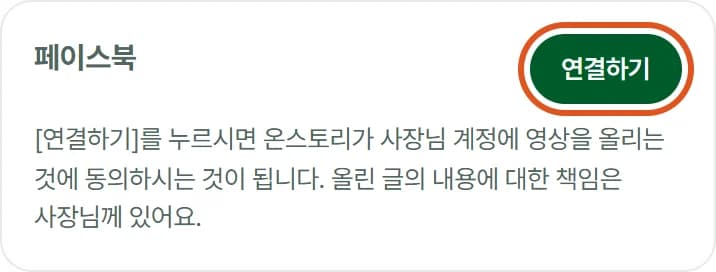
- 페이스북 줄의 초록 [연결하기]를 눌러요.
- 페이스북 로그인 뒤 페이지 목록이 나오면 올릴 가게 페이지를 골라요.
- 묻는 권한(페이지 목록 · 게시물 올리기)을 끄지 말고 그대로 허용해요.
- 돌아오면 페이스북이 «연결됨»과 페이지 이름으로 보여요.
자주 막히는 곳
- «올릴 수 있는 페이지를 찾지 못했어요»가 떠요
페이지 선택 단계에서 가게 페이지를 꼭 선택하세요. 회사(비즈니스) 소속 페이지도 그 단계에서 골라야 보여요. - 페이지가 여러 개예요
올릴 페이지 하나만 선택하세요. - 영상 길이
페이스북은 90초까지 올라가요. 온스토리 60초 촬영 영상은 그대로 올라가요.
공식 도움말: 페이스북 페이지 만들기(페이스북 고객센터)
연결이 끝나면
연결된 채널은 «연결됨»으로 올라가고, 계정 이름과 오늘 더 올릴 수 있는 개수가 보여요. 그다음 내 영상 맨 위의 [⚡ 한 방 설정하기]에서 올릴 곳을 한 번 골라 두면, 영상마다 [⚡ 한 방 등록] 한 번으로 함께 올라가요.
자주 묻는 것
- 비밀번호를 온스토리에 알려 줘야 하나요?
- 아니요. 로그인은 유튜브+인스타+틱톡+스레드+페이스북 각 «공식 창»에서 하시고, 온스토리는 비밀번호를 받지 않아요.
- 연결을 끊을 수 있나요?
- 언제든 [SNS 연결] 탭의 [연결 끊기]를 누르면 돼요. 끊으면 저장된 열쇠를 바로 지워요.
- 올린 영상을 고치거나 지우려면요?
- 수정·삭제는 각 SNS 앱에서 하셔야 해요. 온스토리 [삭제]는 온스토리 홈페이지에서만 지워요.
- 한 번에 여러 곳에 올릴 수 있나요?
- 네. 내 영상 맨 위의 [⚡ 한 방 설정]에서 올릴 곳을 한 번 골라 두면, 영상마다 [⚡ 한 방 등록] 한 번으로 고른 곳에 함께 올라가요.
연결과 보안 약속은 이용약관 제6조의3, 개인정보 처리는 개인정보처리방침에 있어요.